V2Ray 一键搭建和优化详细图文教程 引用



此时只需要将v2ray卸载,再使用系统随机生成的端口即可
 只要v2ray状态显示:正在运行
那么就可以访问了
此处是Linux常用指令大全
Linux常用指令大全
检查IP是否被墙
怎样检查搬瓦工IP被墙
参考再也不怕SS服务器被封IP了


搭建 V2Ray 看这篇文章就够了!这是完完全全为小白准备的 V2Ray 搭建教程,详细的图文教程确保你可以百分百成功搭建 V2Ray 使用。
前言
此 V2Ray 教程完完全全是为小白准备的,从购买 VPS 到使用 SSH 登录并使用 V2Ray 一键安装脚本配置 V2Ray,详细的图文教程确保你可以百分百成功搭建 V2Ray 使用,哪怕你只是一个小白。
由于 V2Ray 的配置对于小白来说是非常不友好的,所以此 V2Ray 教程的 V2Ray 服务器端配置将会使用我本人撰写的 V2Ray 一键安装脚本,这是一个对小白友好的 V2Ray 一键脚本,简化 V2Ray 安装和部署,并且自动开启 BBR 优化,当然你也可以手动打开 BBR 来优化 V2Ray,也可以选择使用锐速来 优化 V2Ray。
此教程为 Windows 用户专属,如果你是 Mac 用户请查看:V2Ray 一键搭建和优化详细图文教程 (Mac 用户专版)
由于 V2Ray 的配置对于小白来说是非常不友好的,所以此 V2Ray 教程的 V2Ray 服务器端配置将会使用我本人撰写的 V2Ray 一键安装脚本,这是一个对小白友好的 V2Ray 一键脚本,简化 V2Ray 安装和部署,并且自动开启 BBR 优化,当然你也可以手动打开 BBR 来优化 V2Ray,也可以选择使用锐速来 优化 V2Ray。
此教程为 Windows 用户专属,如果你是 Mac 用户请查看:V2Ray 一键搭建和优化详细图文教程 (Mac 用户专版)
备份地址
由于域名经常被墙,如果你需要将此文章分享给你的朋友查看的话,那么可能会出现无法打开的现象,所以我将文章备份一份到 Github,以避免无法打开此文章的情况。
V2Ray 简介
V2Ray(Project V) 相对于 Shadowsocks,V2Ray 更像全能选手,拥有更多可选择的协议 / 传输载体 (Socks、HTTP、TLS、TCP、mKCP、WebSocket ),还有强大的路由功能,不仅仅于此,它亦包含 Shadowsocks 组件,你只需要安装 V2Ray,你就可以使用所有的 V2Ray 相关的特性包括使用 Shadowsocks,由于 V2Ray 是使用 GO 语言所撰写的,天生的平台部署优势,下载即可使用,当然啦,由于 V2Ray 的配置相对来说是很繁琐的,毫无夸张的说,但是有了本人所写的 最好用的 V2Ray 一键安装脚本 & 管理脚本 加持下,使用 V2Ray 便会显得轻松多了。
备注
总结一下此文章的大致流程,此 V2Ray 教程可百分百帮助你搭建 V2Ray 使用。哪怕你只是一个小白。
- 购买一个 VPS
想要搭建 V2Ray,就必须要拥有一台 VPS。 - 获取 VPS 信息
我们必须要知道 VPS IP 地址,root 用户密码,SSH 端口 - 安装 Xshell
Xshell 是一个 SSH 客户端,要登录 VPS,当然需要 SSH 客户端 - 登录 VPS
使用 Xshell 配置 VPS SSH 信息,然后登录 - 安装 V2Ray
安装过程你可以随意选择你喜欢的传输协议或者配置 Shadowsocks - V2Ray 安装完成
此时你可以使用客户端配置 V2Ray 使用了 - V2Ray 高级玩法
配置 WebSocket + TLS , HTTP/2 , mKCP 等
购买一个VPS
本人是在virmach上面买的 Virmach主机商
推荐购买的套餐如下
| 线路 | CPU | 内存 | 硬盘 | 带宽 | 流量 | 价格 | 链接 |
|---|---|---|---|---|---|---|---|
| 香港 | 2 核 | 8192 MB | 160 GB | 1 G | 500GB / 月 | $79.99 / 月 | 购买 |
| 香港 | 4 核 | 16384 MB | 320 GB | 1 G | 1000GB / 月 | $159.99 / 月 | 购买 |
| 香港 | 6 核 | 32768 MB | 640 GB | 1 G | 2000GB / 月 | $319.99 / 月 | 购买 |
| 香港 | 6 核 | 32768 MB | 640 GB | 1 G | 4000GB / 月 | $599.99 / 月 | 购买 |
| - | - | - | - | - | - | - | - |
| CN2 GIA | 2 核 | 1 GB | 20 GB | 2.5 G | 1000GB / 月 | $35.99 / 季 | 购买 |
| CN2 GIA | 3 核 | 2 GB | 40 GB | 2.5 G | 2000GB / 月 | $69.99 / 季 | 购买 |
| CN2 GIA | 4 核 | 4 GB | 80 GB | 2.5 G | 3000GB / 月 | $49.99 / 月 | 购买 |
| CN2 GIA | 6 核 | 8 GB | 160 GB | 5 G | 5000GB / 月 | $75.99 / 月 | 购买 |
| CN2 GIA | 8 核 | 16 GB | 320 GB | 5 G | 8000GB / 月 | $139.99 / 月 | 购买 |
| CN2 GIA | 10 核 | 32 GB | 640 GB | 10 G | 10000GB / 月 | $249.99 / 月 | 购买 |
| CN2 GIA | 12 核 | 64 GB | 1280 GB | 10 G | 12000GB / 月 | $479.99 / 月 | 购买 |
| - | - | - | - | - | - | - | - |
| CN2 GIA | 2 核 | 1024 MB | 20 GB | 1 G | 1000GB / 月 | $25.99 / 季 | 购买 |
| CN2 GIA | 3 核 | 2048 MB | 40 GB | 1 G | 2000GB / 月 | $51.99 / 季 | 购买 |
| CN2 GIA | 4 核 | 4096 MB | 80 GB | 1 G | 3000GB / 月 | $32.99 / 月 | 购买 |
| CN2 GIA | 6 核 | 8GB | 160 GB | 1 G | 5000GB / 月 | $62.99 / 月 | 购买 |
| CN2 GIA | 8 核 | 16GB | 320 GB | 1 G | 8000GB / 月 | $119.99 / 月 | 购买 |
| - | - | - | - | - | - | - | - |
| CN2 | 1 核 | 512 MB | 10 GB | 1 G | 500GB / 月 | $29.99 / 年 | 购买 |
| CN2 | 1 核 | 1024 MB | 20 GB | 1 G | 1000GB / 月 | $29.99 / 半年 | 购买 |
| CN2 | 1 核 | 2048 MB | 40 GB | 1 G | 2000GB / 月 | $27.99 / 季 | 购买 |
| CN2 | 2 核 | 4096 MB | 80 GB | 1 G | 3000GB / 月 | $19.99 / 月 | 购买 |
| CN2 | 2 核 | 8 GB | 160 GB | 1 G | 5000GB / 月 | $39.99 / 月 | 购买 |
| CN2 | 3 核 | 16 GB | 320 GB | 1 G | 8000GB / 月 | $79.99 / 月 | 购买 |
| - | - | - | - | - | - | - | - |
| 普通 | 2 核 | 1024 MB | 20 GB | 1 G | 1 TB / 月 | $25.99 / 半年 | 购买 |
| 普通 | 3 核 | 2 GB | 40 GB | 1 G | 2 TB / 月 | $27.99 / 季 | 购买 |
| 普通 | 4 核 | 4 GB | 80 GB | 1 G | 3 TB / 月 | $19.99 / 月 | 购买 |
| 普通 | 5 核 | 8 GB | 160 GB | 1 G | 4 TB / 月 | $39.99 / 月 | 购买 |
| 普通 | 6 核 | 16 GB | 320 GB | 1 G | 5 TB / 月 | $79.99 / 月 | 购买 |
| 普通 | 7 核 | 24 GB | 480 GB | 1 G | 6 TB / 月 | $119.99 / 月 | 购买 |
选择哪个套餐?如果你不知道选择哪个套餐
下面这是最常见的购买套餐
下面这是最常见的购买套餐
| 线路 | CPU | 内存 | 硬盘 | 带宽 | 流量 | 价格 | 链接 |
|---|---|---|---|---|---|---|---|
| 普通 | 2 核 | 1024 MB | 20 GB | 1 G | 1 TB / 月 | $25.99 / 半年 | 购买 |
| CN2 | 1 核 | 512 MB | 10 GB | 1 G | 500GB / 月 | $29.99 / 年 | 购买 |
| CN2 | 1 核 | 1024 MB | 20 GB | 1 G | 1000GB / 月 | $29.99 / 半年 | 购买 |
| CN2 GIA | 2 核 | 1024 MB | 20 GB | 1 G | 1000GB / 月 | $25.99 / 季 | 购买 |
| CN2 GIA | 2 核 | 1 GB | 20 GB | 2.5 G | 1000GB / 月 | $35.99 / 季 | 购买 |
| 香港 | 2 核 | 8192 MB | 160 GB | 1 G | 500GB / 月 | $79.99 / 月 | 购买 |
没有找到合适的套餐?你可以前往官网详细查看:https://bwh8.net/cart.php
哪个套餐好?
一般来说,推荐购买 香港线路 或 CN2 GIA 线路,或者哪个便宜选择那个,说着当然如果你使用量比较多或者想要分享给同学和朋友一起用的话,选择合适的套餐即可。又或者你土豪的话,选择最贵的也行。
一般来说,推荐购买 香港线路 或 CN2 GIA 线路,或者哪个便宜选择那个,说着当然如果你使用量比较多或者想要分享给同学和朋友一起用的话,选择合适的套餐即可。又或者你土豪的话,选择最贵的也行。
VPS 速度:香港线路 > CN2 GIA 线路 > CN2 线路 > 普通线路
香港套餐 VPS 的速度最快。 如果你非常在乎速度的话,建议购买香港线路的 VPS,当然,但价格贵,流量相对其他套餐来说也是比较少的……退一步的选择是 CN2 GIA 线路,这个线路的速度也比较好。
当然啦!记住一分钱一分货。
当然啦!记住一分钱一分货。
如果出现 out of stock 这样的提示,那就是这个套餐卖完了,选择其他套餐即可。
添加到购物车
在上面表格中选择想要购买的套餐,然后点击
将 VPS 添加到购物车
购买 即可。将 VPS 添加到购物车
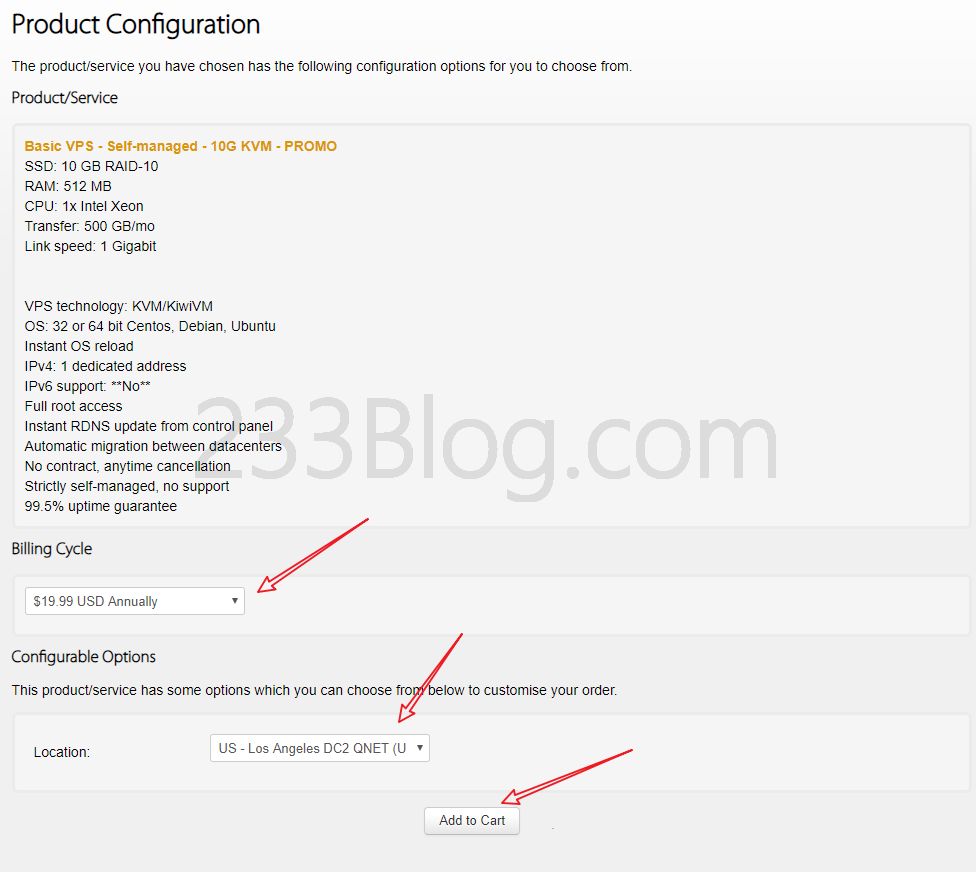
说明一下,在Billing Cycle选项那里选择:
推荐按年付,比按月付最高可省55%的钱
Location 选择:
否则选择:
然后点击
$xxxx USD Annually,按年付的意思推荐按年付,比按月付最高可省55%的钱
Location 选择:
HK - Hong Kong xxxxx (如果你购买的是香港线路的话)否则选择:
US - Los Angeles xxxxx然后点击
Add To Cart结算
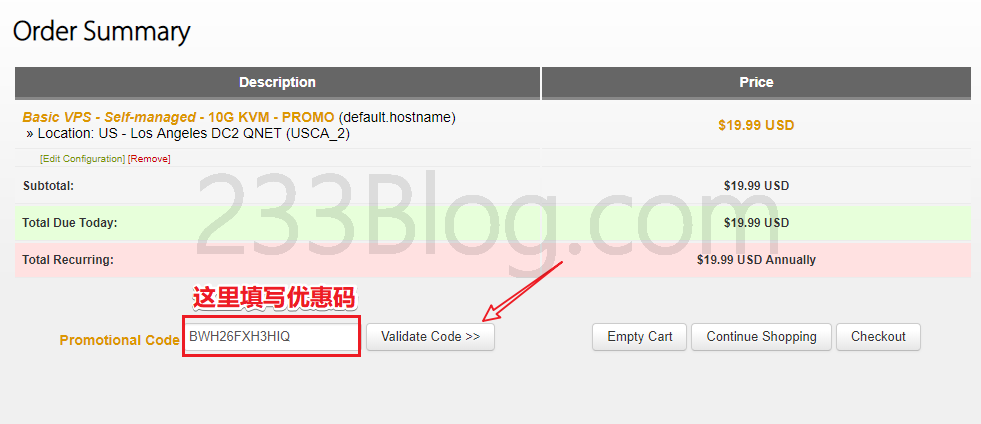
推荐使用搬瓦工 6.25% 优惠码:
这个优惠码是搬瓦工目前最高优惠的优惠码
输入优惠码之后点击
输入优惠码之后点击
Validate Code >>
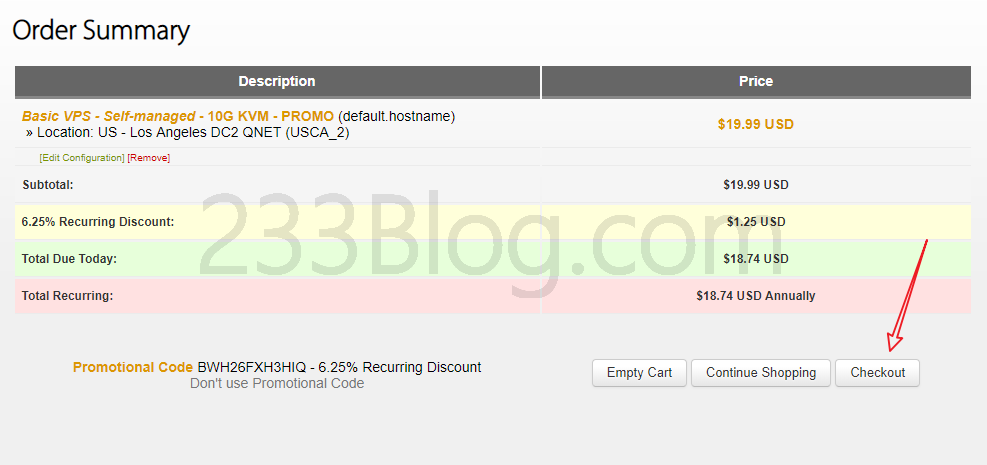
然后点击
如下图所示:已经使用搬瓦工优惠码
Checkout如下图所示:已经使用搬瓦工优惠码
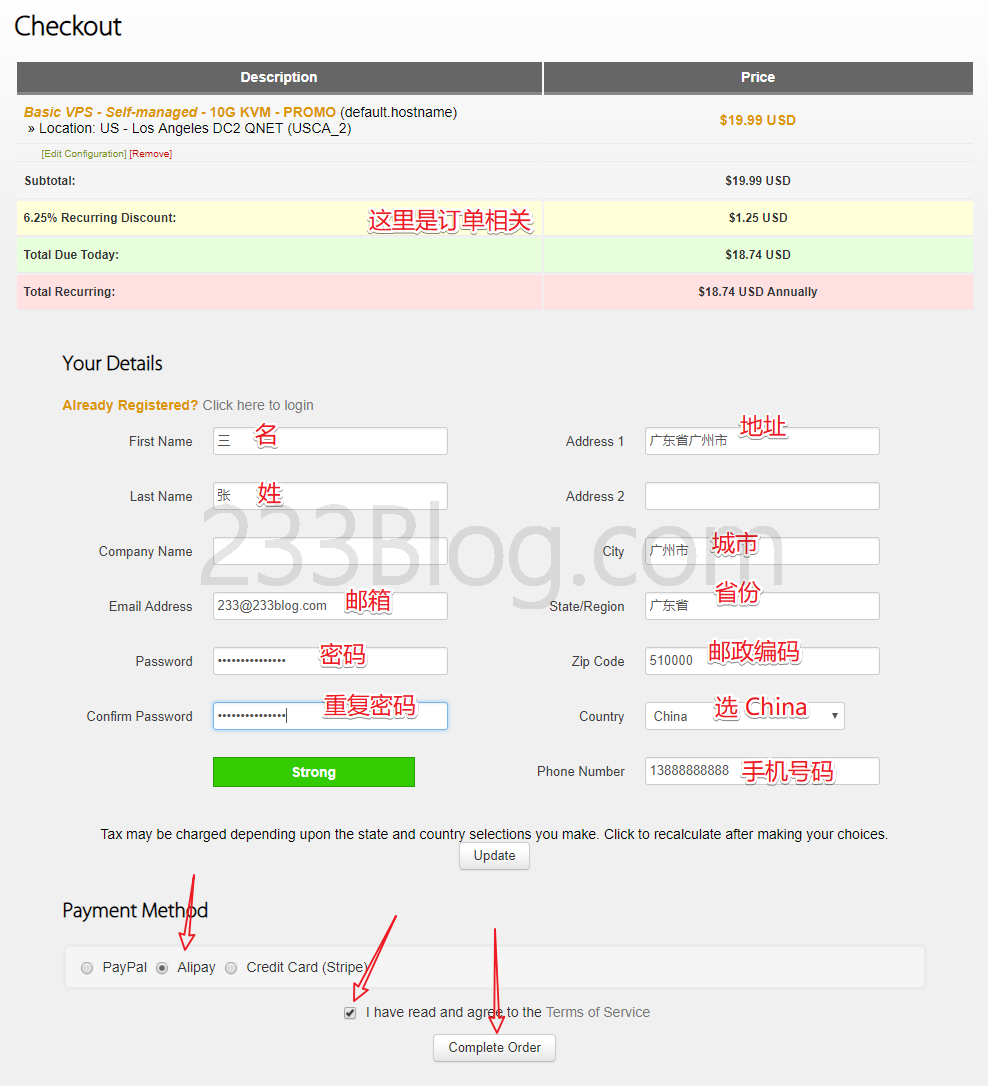
然后会提示你注册账号 (如果你没账号或者还没登录)
请按照下面图片提示来填写~
请按照下面图片提示来填写~
要注意的是,Country 选项记得选择
不要忘了勾上 I have read and agree to the Terms of Service
然后
China,Payment Method 选择 Alipay不要忘了勾上 I have read and agree to the Terms of Service
然后
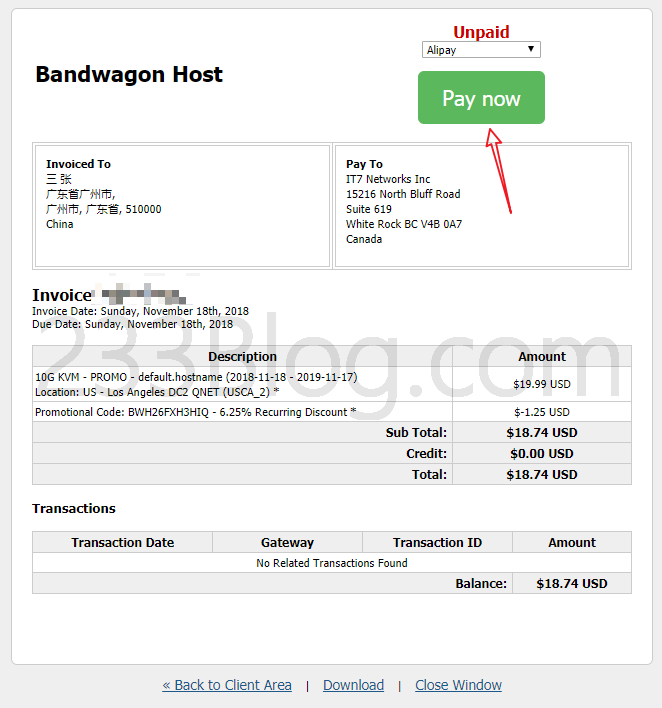
Complete Order付款
点击
之后便会跳转到支付宝付款界面,完成付款即可
Pay now之后便会跳转到支付宝付款界面,完成付款即可
获取VPS信息
确保你已经成功付款之后
打开:https://bwh8.net/clientarea.php?action=products
选择
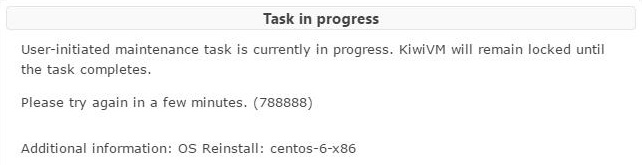
如果出现以下界面,稍等一会,等待资源分配即可。
打开:https://bwh8.net/clientarea.php?action=products
选择
KiwiVM Control Panel如果出现以下界面,稍等一会,等待资源分配即可。
等待两三分钟,刷新一下。
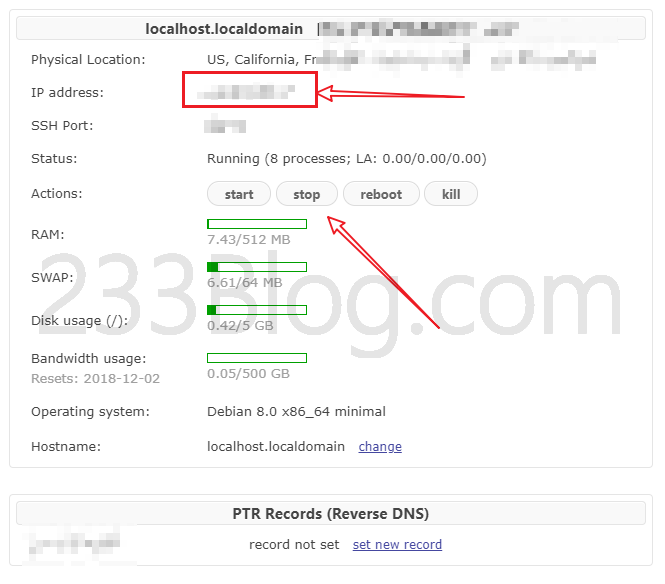
这是已经在运行的界面,请记下
这是已经在运行的界面,请记下
IP address然后点击 stop
当出现:Great Success! Virtual server will stop in a few seconds. 相关提示
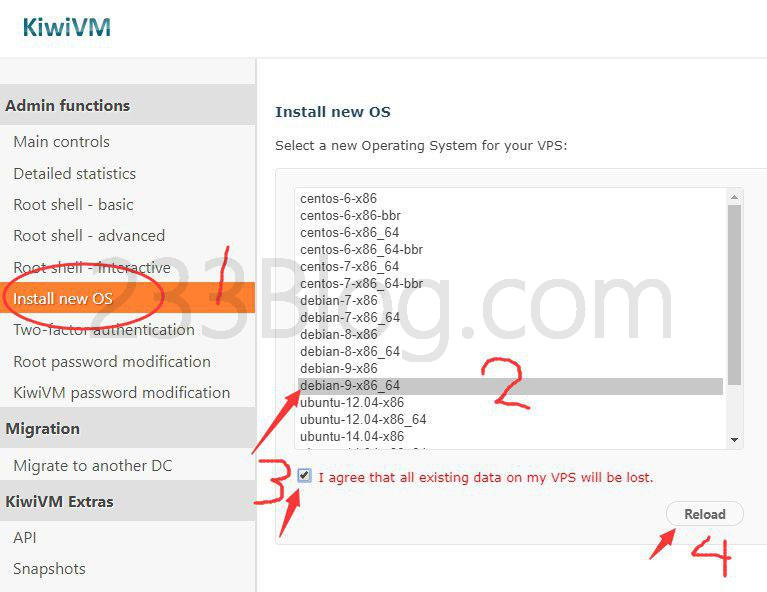
证明 VPS 已经停止了,我们需要重装一个系统。点击左边的
之后选择
再勾上:I agree that all existing data on my VPS will be lost.
然后点击
证明 VPS 已经停止了,我们需要重装一个系统。点击左边的
Install new OS之后选择
debian-9-x86_64再勾上:I agree that all existing data on my VPS will be lost.
然后点击
Reload
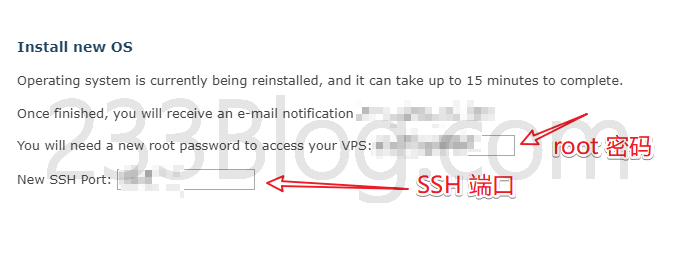
当点击
请务必记下:
还有:
一个是root密码,一个是SSH端口
Reload 之后,稍等片刻将会出现下图所示的界面,请务必记下:
You will need a new root password to access your VPS:xxxx还有:
New SSH Port:一个是root密码,一个是SSH端口
OK,这时我们已经获取到VPS的信息了。
安装 Xshell
Xshell 是一个易用的 SSH 客户端,要登录 VPS,当然需要 SSH 客户端
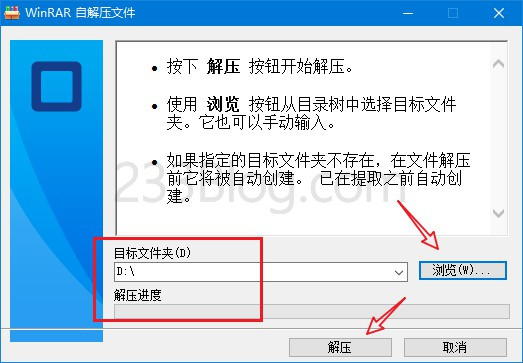
这是一个绿色版本的 Xshell ,打开链接后,就点击
下载,下载好了之后,就双击打开,然后点击 浏览... 可以选择解压的路径,比如说 D 盘,之后再选择 解压 即可。
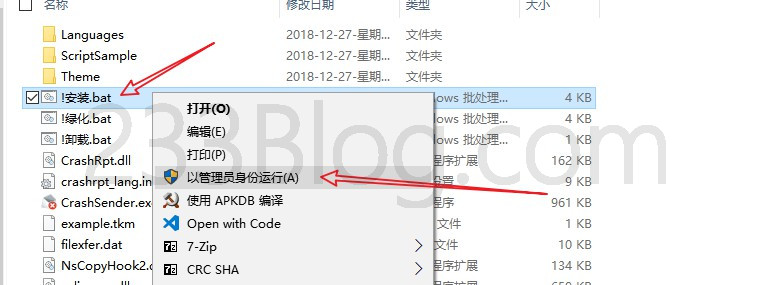
然后在解压的目录找到
Xshell+Xftp 绿色版本 文件夹,打开它,之后找到 !安装.bat 并且右键选择 以管理员身份运行,安装完成后会有一个提示窗口,关闭即可。这样来就安装好了 Xshell登录VPS
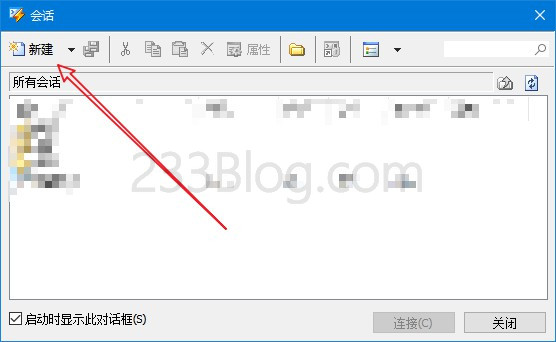
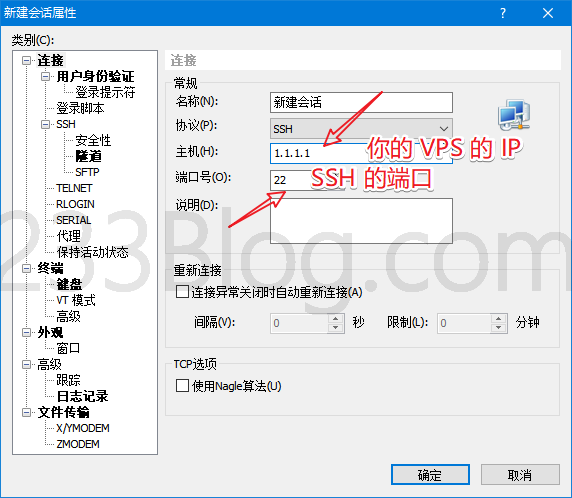
在桌面找到 Xshell ,打开它,新建一个会话。
主机写上你的 VPS IP 地址,端口写上 SSH 端口。
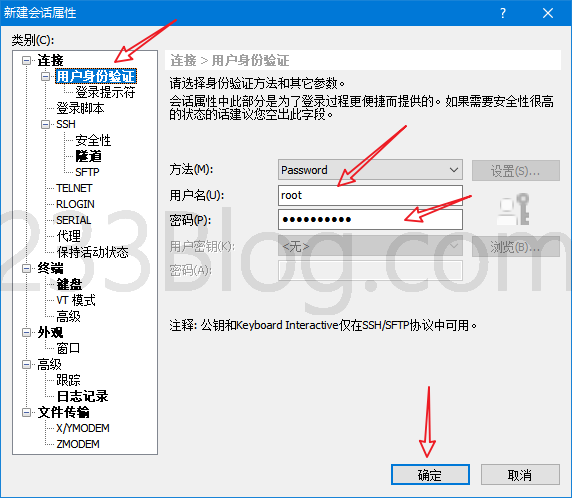
之后点击 用户身份验证,用户名:
root,密码:你的 root 密码。然后点击确定
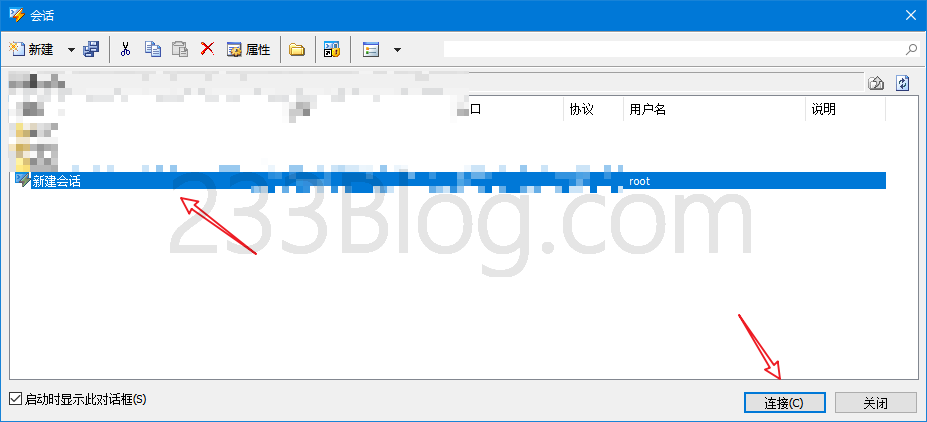
之后选择连接。
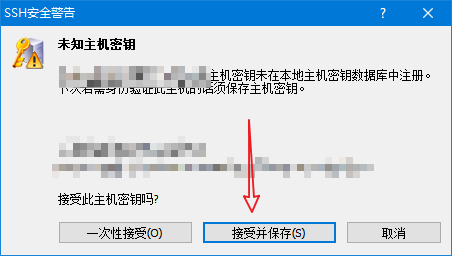
然后会提示SSH安全警告,选择,接受并保存。
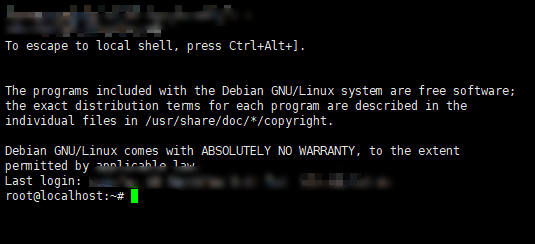
这是登录成功后的界面
安装 V2Ray
输入下面命令回车,你可以复制过去,然后在 Xshell 界面按 Shift + Insert 即可粘贴,不能按 Ctrl + V 的。。
bash <(curl -s -L https://git.io/v2ray.sh)
如果提示 curl: command not found ,那是因为你的 VPS 没装 Curl
ubuntu/debian 系统安装 Curl 方法:apt-get update -y && apt-get install curl -y
centos 系统安装 Curl 方法:yum update -y && yum install curl -y
安装好 curl 之后就能安装脚本了
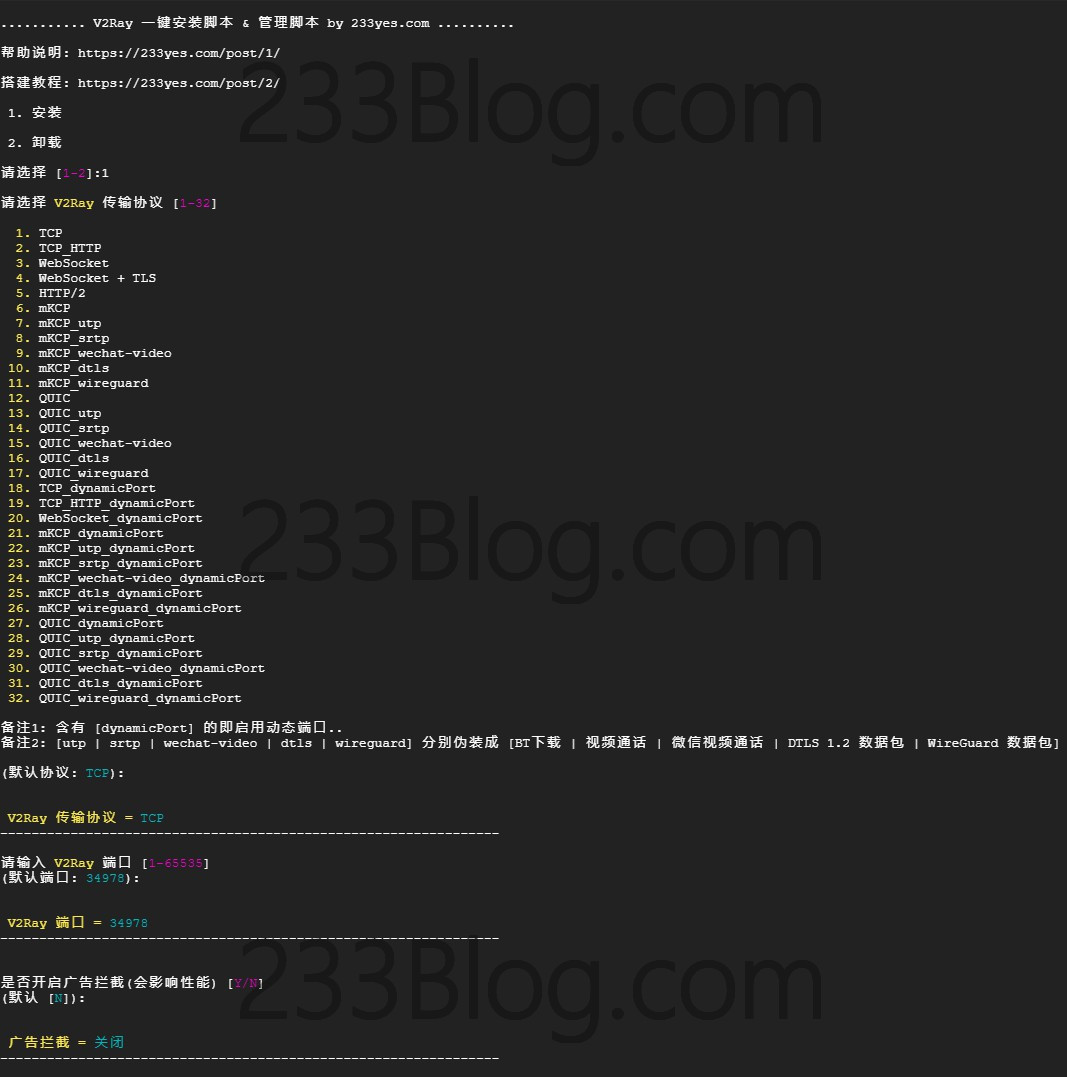
然后选择安装,即是输入 1 回车
选择传输协议,如果没有特别的需求,使用默认的 TCP 传输协议即可,直接回车
选择端口,如果没有特别的需求,使用默认的端口即可,直接回车
是否屏蔽广告,除非你真的需要,一般来说,直接回车即可
选择传输协议,如果没有特别的需求,使用默认的 TCP 传输协议即可,直接回车
选择端口,如果没有特别的需求,使用默认的端口即可,直接回车
是否屏蔽广告,除非你真的需要,一般来说,直接回车即可
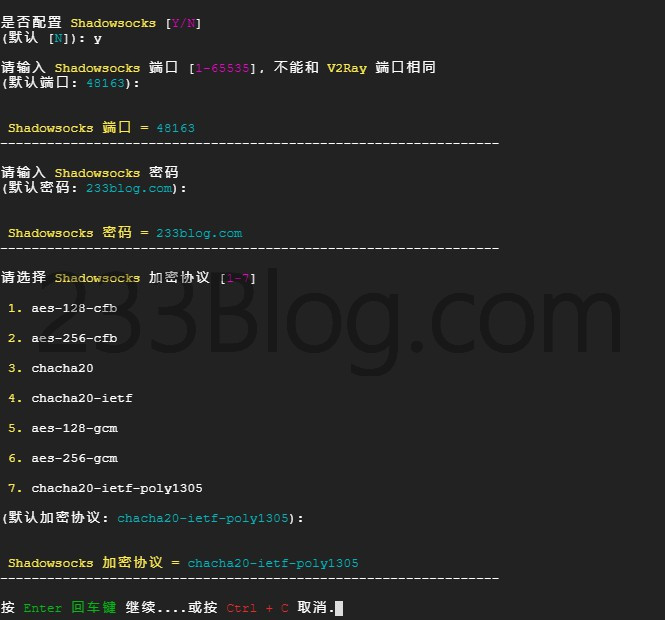
是否配置 Shadowsocks ,如果不需要就直接回车,否则就输入 Y 回车
Shadowsocks 端口,密码,加密方式这些东西自己看情况配置即可,我个人当然是全部直接回车。。
OK,按回车继续
Shadowsocks 端口,密码,加密方式这些东西自己看情况配置即可,我个人当然是全部直接回车。。
OK,按回车继续
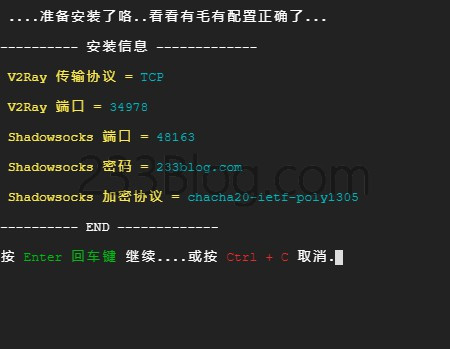
安装信息,如果确保没有什么问题了,按回车继续
(备注,安装信息会因你的配置而变化..不用在乎这截图)
(备注,由于我懒…脚本显示的一些信息可能会跟上面的截图有少许不同,但实际上都是很简单明了的)
(备注,由于我懒…脚本显示的一些信息可能会跟上面的截图有少许不同,但实际上都是很简单明了的)
V2Ray 安装完成
OK,此时 V2Ray 已经安装完成了。
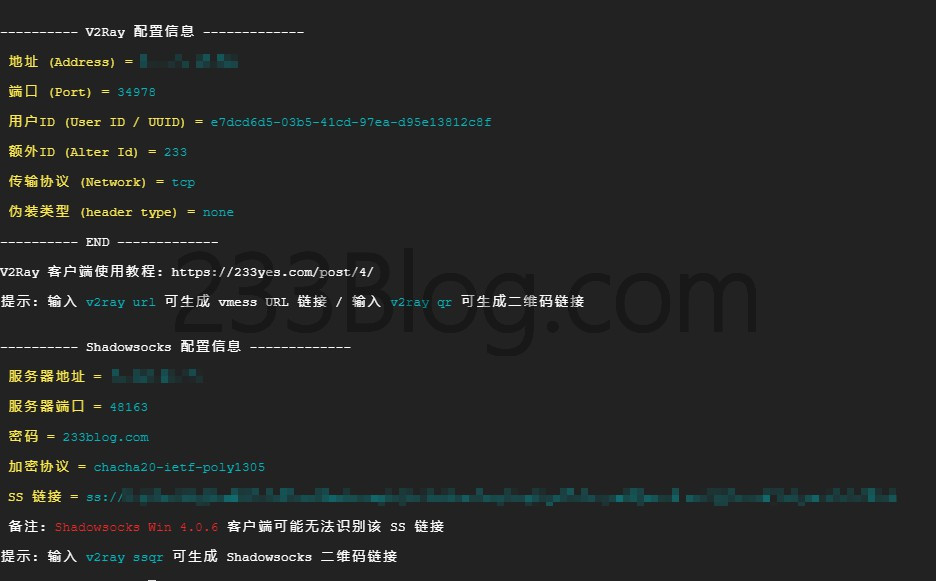
如上图所示,V2Ray 配置信息,Shadowsocks 配置信息都有了
如果你使用过 Shadowsocks ,那么现在你可以测试一下 Shadowsocks 配置了,看看是否能正常使用。
如果你使用过 V2Ray 某些客户端,那么现在也可以测试一下配置了。
(备注,可能某些 V2Ray 客户端的选项或描述略有不同,但事实上,上面的 V2Ray 配置信息已经足够详细,由于客户端的不同,请对号入座。)
如果你使用过 Shadowsocks ,那么现在你可以测试一下 Shadowsocks 配置了,看看是否能正常使用。
如果你使用过 V2Ray 某些客户端,那么现在也可以测试一下配置了。
(备注,可能某些 V2Ray 客户端的选项或描述略有不同,但事实上,上面的 V2Ray 配置信息已经足够详细,由于客户端的不同,请对号入座。)
V2Ray 客户端使用教程
暂停一下,我想,看这篇的孩子多数都是萌新,由于 V2Ray 已经安装完成了,所以此时你应该尝试使用 V2Ray 来连接上真正的互联网了。
V2Ray 管理面板
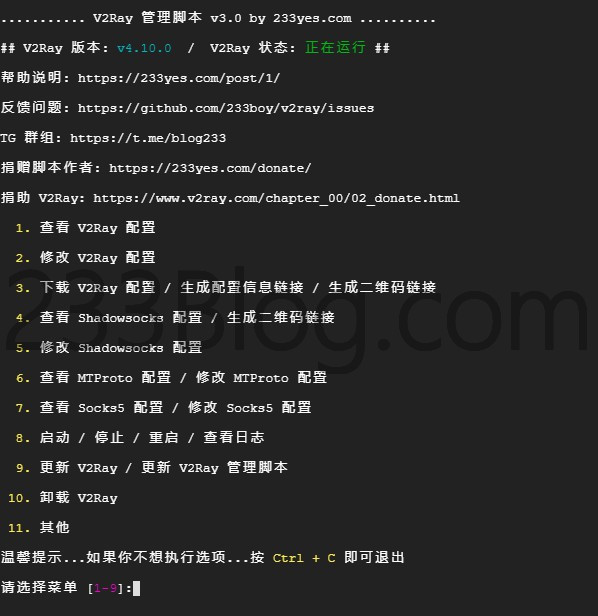
现在可以尝试一下输入
v2ray 回车,即可管理 V2RayTCP 阻断
如果你觉得你的小鸡出现了这种情况,那么可以尝试使用 UDP 协议相关的 mKCP
当然,用了我的脚本那是很简单的啦,直接输入
之后再选择 mKCP 相关的就行咯
备注:使用 mKCP 或许还可以提高速度,但由于 UDP 的原因也许会被运营商 Qos,这是无解的。
当然,用了我的脚本那是很简单的啦,直接输入
v2ray config 然后选择修改 V2Ray 传输协议之后再选择 mKCP 相关的就行咯
备注:使用 mKCP 或许还可以提高速度,但由于 UDP 的原因也许会被运营商 Qos,这是无解的。
快速管理 V2Ray
v2ray info 查看 V2Ray 配置信息v2ray config 修改 V2Ray 配置v2ray link 生成 V2Ray 配置文件链接v2ray infolink 生成 V2Ray 配置信息链接v2ray qr 生成 V2Ray 配置二维码链接v2ray ss 修改 Shadowsocks 配置v2ray ssinfo 查看 Shadowsocks 配置信息v2ray ssqr 生成 Shadowsocks 配置二维码链接v2ray status 查看 V2Ray 运行状态v2ray start 启动 V2Rayv2ray stop 停止 V2Rayv2ray restart 重启 V2Rayv2ray log 查看 V2Ray 运行日志v2ray update 更新 V2Rayv2ray update.sh 更新 V2Ray 管理脚本v2ray uninstall 卸载 V2Ray优化 V2Ray
由于本人的脚本在 Debian9 系统会自动开启 BBR 优化加速了,所以不需要再安装 BBR 优化了,
如果你还是觉得网络比较慢的话,你可以尝试使用含有 mKCP 的传输协议,这个 mKCP 的东东,简单一点说就像 Kcptun 一样加速,并且还能进行伪装 (可选),但是由于 mKCP 是使用 UDP 协议的,也许运营商会限速得更加厉害,网络变得更加慢。但不管怎么样,你都可以随时尝试一下。
服务器输入
如果你是使用其他商家的 VPS 并且是按照此教程流程来安装 V2Ray 的话,那么你可以输入
只是还想再啰嗦一下,如果你是使用国际大厂的 VPS,并且是按照此教程流程来安装 V2Ray 的话,请自行在安全组 (防火墙) 开放端口和 UDP 协议 (如果你要使用含有 mKCP 的传输协议)
如果你还是觉得网络比较慢的话,你可以尝试使用含有 mKCP 的传输协议,这个 mKCP 的东东,简单一点说就像 Kcptun 一样加速,并且还能进行伪装 (可选),但是由于 mKCP 是使用 UDP 协议的,也许运营商会限速得更加厉害,网络变得更加慢。但不管怎么样,你都可以随时尝试一下。
服务器输入
v2ray config 回车,然后选择 修改 V2Ray 传输协议,再接着选择 mKCP 相关的传输协议即可如果你是使用其他商家的 VPS 并且是按照此教程流程来安装 V2Ray 的话,那么你可以输入
v2ray bbr 回车,然后选择安装 BBR 或者 锐速 来优化 V2Ray只是还想再啰嗦一下,如果你是使用国际大厂的 VPS,并且是按照此教程流程来安装 V2Ray 的话,请自行在安全组 (防火墙) 开放端口和 UDP 协议 (如果你要使用含有 mKCP 的传输协议)
WebSocket + TLS
实现 WebSocket + TLS 超级无敌简单,前提是要拥有一个能正常解析的域名 (并且知道怎么解析域名)
服务器输入
哈哈…可能有不少人在折腾 V2Ray 实现 WS + TLS 的时候真的是搞到很蛋痛咯,有些人的教程可能说得不是很清楚,或者是直接忽略小白萌新这些亲爱的用户,嗯,小白们好好加油吧,请尽量多学一些基础知识,别总是做伸手党,对于毫无交集的陌生人,人家并没有任何义务要帮你的啊
偷偷跟你说…使用 WebSocket + TLS 会有断流的问题
多说一句,不要被某些人带节奏,WS + TLS 并不是 V2Ray 的神级配置,该墙还是会墙,墙你不需要理由
备注一下啦,这里我没写怎么教你注册域名啦,怎么解析域名啦,如果你真的想要使用 WebSocket + TLS,那就 自己谷歌摸索一下,其实好简单的啦!
我本人并没有在使用 WS + TLS (WebSocket + TLS),我用 TCP,就是用一键脚本全程回车的那种懒人
服务器输入
v2ray config 回车,然后选择 修改 V2Ray 传输协议,再选择 WebSocket + TLS,即是输入 4,接着输入你的域名,然后我都懒得说了,脚本都那么简单明了,我还瞎BB干嘛…哈哈…可能有不少人在折腾 V2Ray 实现 WS + TLS 的时候真的是搞到很蛋痛咯,有些人的教程可能说得不是很清楚,或者是直接忽略小白萌新这些亲爱的用户,嗯,小白们好好加油吧,请尽量多学一些基础知识,别总是做伸手党,对于毫无交集的陌生人,人家并没有任何义务要帮你的啊
偷偷跟你说…使用 WebSocket + TLS 会有断流的问题
多说一句,不要被某些人带节奏,WS + TLS 并不是 V2Ray 的神级配置,该墙还是会墙,墙你不需要理由
备注一下啦,这里我没写怎么教你注册域名啦,怎么解析域名啦,如果你真的想要使用 WebSocket + TLS,那就 自己谷歌摸索一下,其实好简单的啦!
我本人并没有在使用 WS + TLS (WebSocket + TLS),我用 TCP,就是用一键脚本全程回车的那种懒人
HTTP/2
实现 HTTP/2 (h2) 也超级无敌简单,和 WebSocket + TLS 一样,也就是只要一个域名就够
服务器输入
备注一下,HTTP/2 相比 WS + TLS (WebSocket + TLS) ,在浏览网页时有一些优势。速度是差不多的啦
服务器输入
v2ray config 回车,然后选择 修改 V2Ray 传输协议,再选择 HTTP/2,即是输入 16,然后………看上面的 WebSocket + TLS 的相关。备注一下,HTTP/2 相比 WS + TLS (WebSocket + TLS) ,在浏览网页时有一些优势。速度是差不多的啦
mKCP
mKCP 这个东东其实就是 KCP 协议,反正你知道是能提速的就行,但是不保证都能提速,还能避免 TCP 阻断,但是也可以会被运营商 Qos.
使用方法:服务器输入
使用方法:服务器输入
v2ray config 回车,然后选择 修改 V2Ray 传输协议,之后再选择 mKCP 相关的就行搬瓦工 VPS 速度慢
由于本教程使用了 搬瓦工 VPS 做为教程的一部分,那么相信有些新接触 VPS 的同学可能会是按照教程使用了 搬瓦工 VPS 翻墙。
如果你觉得搬瓦工 VPS 速度慢,你可以尝试修改一下端口,服务器输入
搬瓦工 VPS 速度慢的一个主要原因可能会是因为端口限速,如果你已经修改端口为 443,速度还是慢的话,我建议你尝试使用 mKCP 协议。
如果你觉得搬瓦工 VPS 速度慢,你可以尝试修改一下端口,服务器输入
v2ray config ,,然后选择 修改 V2Ray 端口 即可,建议使用常见的端口,比如说 443,当然,为了更加安全隐蔽,你可以直接尝试使用 WebSocket + TLS 或者 HTTP/2 协议,但是使用这两个协议对于没有接触过 域名 的同学相对来说会是比较困难的。搬瓦工 VPS 速度慢的一个主要原因可能会是因为端口限速,如果你已经修改端口为 443,速度还是慢的话,我建议你尝试使用 mKCP 协议。
Telegram 专用代理
如果你在使用 Telegram 的话,你可以配置一个 Telegram 的专用代理,这样来,在某些情况下你就不需要再开一个代理软件了。
输入
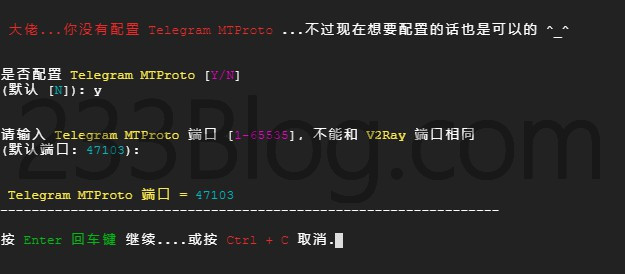
配置 Telegram MTProto
输入
v2ray tg 即可配置 TG 专用代理配置 Telegram MTProto
Telegram MTProto 配置信息
V2Ray 多用户
目前此 V2Ray 一键脚本只支持配置一个 V2Ray 账号…一个 Shadowsocks 账号
说着当然,如果你是大佬,配置 多用户 这种事,不是分分钟的事么?
说着当然,如果你是大佬,配置 多用户 这种事,不是分分钟的事么?
查看配置 / 修改配置 / 端口 / 传输协议…… ?
请看上面的快速管理。。。或者直接输入
v2ray 回车,找到你想要执行的功能。哪个传输协议好?
心中无杂念,用 TCP
ISP 常作怪,用 动态端口
小鸡速度不好,用 mKCP
处子之身,用 WS + TLS
ISP 常作怪,用 动态端口
小鸡速度不好,用 mKCP
处子之身,用 WS + TLS
一些技巧
担心 IP 被墙?
看这里:使用 Cloudflare 中转 V2Ray WebSocket 的流量来避免 IP 被墙
看这里:使用 Cloudflare 中转 V2Ray WebSocket 的流量来避免 IP 被墙
V2Ray 脚本说明
反馈问题
请先查阅:V2Ray 一键安装脚本疑问集合
Telegram 群组: https://t.me/blog233
Github 反馈: https://github.com/233boy/v2ray/issues
任何有关于 V2Ray 的问题,请自行到 V2Ray 官方反馈。
目前只支持配置一个 V2Ray 账号…一个 Shadowsocks 账号。。不支持 SSR。。
Telegram 群组: https://t.me/blog233
Github 反馈: https://github.com/233boy/v2ray/issues
任何有关于 V2Ray 的问题,请自行到 V2Ray 官方反馈。
目前只支持配置一个 V2Ray 账号…一个 Shadowsocks 账号。。不支持 SSR。。
分享
如果这篇文章对你帮助的话,记得分享给你的小伙伴们。
其他
请勿违反国家法律法规,否则后果自负!
低调低调低调。
低调低调低调。
捐赠
如果你觉得此文章对你有那么一点点帮助
你可以:捐赠本站
你可以:捐赠本站
资助 V2Ray
请考虑 资助 V2Ray 发展
结束
我有写少了什么吗?我这种小小白萌新看了这教程都觉得很明白了啊。
一次不会,那么就两次,还是不会,那就再来一次。可还是不会啊?大佬请收下我的膝盖。
一次不会,那么就两次,还是不会,那就再来一次。可还是不会啊?大佬请收下我的膝盖。
如果是安装客户端,就访问老D博客
老D网盘 这个网盘有各个端的V2ray客户端
在老D网盘下载好了之后就可以按照这个教程进行windows设置 Windows V2RayN 客户端配置教程
下载客户端
Windows 32 位客户端请用:v2rayN-32.zip
Windows 64 位客户端请用:v2rayN-64.zip
下载地址:v2rayN
如果运行客户端报错(比如停止运行),需要先安装 .NET Framework 4.6.2
下载地址:https://www.microsoft.com/zh-CN/download/details.aspx?id=53344
如果不知道自己的系统是多少位,直接下载 32 位的版本就可以,下载后解压到任意目录(不建议直接解压到桌面上),双击(或者右键用管理员身份运行)文件夹里的 v2rayN.exe 文件打开客户端(如果遇到系统防火墙或安全软件的提示请直接放行或者设置白名单)。
如果不知道自己的系统是多少位,直接下载 32 位的版本就可以,下载后解压到任意目录(不建议直接解压到桌面上),双击(或者右键用管理员身份运行)文件夹里的 v2rayN.exe 文件打开客户端(如果遇到系统防火墙或安全软件的提示请直接放行或者设置白名单)。
配置方法
①. 先登录会员中心,依次点开 客戶中心 > 我的產品 & 服務 > 產品詳情
②. 进入产品的管理界面,这个页面显示了全部的信息,往下拉,找到 订阅 下面的 Android/Win,点击 Android/Win 后面的 复制 订阅链接,看到 复制成功 的提示信息即表示复制成功:
③. 双击 v2rayN.exe 文件运行客户端,之后在桌面右下角的系统托盘就可以看到 v2rayN 的图标:
④. 双击系统托盘的 v2rayN 图标打开 v2rayN 主界面,点击界面上的订阅选项,选择“订阅设置”:
⑤. 先 点击添加,选择刚添加的空白条目,备注可以随便输入,订阅地址输入刚才第 2 步复制的 URL,之后点击确定:
⑥. 再次点击 v2rayN 主界面上的订阅选项,选择“更新订阅”:
⑦. 很快就可以看到所有的节点信息,右击自己心仪的节点,选择“设为活动服务器”(直接双击更快),即可使用相应的节点:
⑧. 右击系统托盘的 v2rayN 图标,选择“启用Http代理”
⑨. 再次右击系统托盘的 v2rayN 图标,选择 Http代理模式---第二项 开启PAC,并自动配置PAC(PAC模式):
不出意外的话,这时候就可以直接使用浏览器访问那些不存在的网站了:
注意:如果按照教程设置好了,无任何报错信息依然无法访问,请注意核对本地电脑系统的时间,如果本地系统时间的误差超过 2 分钟,v2Ray 将无法正常使用,可以同步时间后再试。
另外,整个老D博客也很好用,强推 老D博客
如果还遇到安装了windows平台的V2rayN,但是依然无法访问谷歌的情况。就可以参考下面教程来设置了
今天收到一同学留言,说Windows10配置了 V2RayN 客户端,而且设置都是正确的,时间也是同步的,就是无法访问打开“不存在的网站”...
然后我远程看了下,的确配置都是对的,换了几个节点也是无法访问,然后想到可能是因为Windows10的系统权限比较问题,用SwitchyOmega配合试试,结果就可以使用了...
注意:
以下教程SwitchyOmega浏览器插件是用于配合 v2Ray 客户端使用的,需要先配置好客户端,单独配置插件无法使用。
插件不是必须配置的,如果启用系统代理后使用正常,可以不需要配置插件,配置浏览器插件可以更稳定地使用代理,更方便地切换代理规则,如果在客户端启用系统代理后不生效,按照这个教程配置即可正常使用。
插件不是必须配置的,如果启用系统代理后使用正常,可以不需要配置插件,配置浏览器插件可以更稳定地使用代理,更方便地切换代理规则,如果在客户端启用系统代理后不生效,按照这个教程配置即可正常使用。
插件下载
SwitchyOmega 插件下载地址:SwitchyOmega.crx
(其他 Chromium 内核浏览器,比如360浏览器等都可以使用)
SwitchyOmega 插件配置文件下载地址:OmegaOptions.bak
SwitchyOmega 插件配置文件下载地址:OmegaOptions.bak
配置教程
打开 Chrome 浏览器,点击右上角的菜单选项---更多工具---扩展程序:
转到扩展程序管理页面,先启用开发者模式:
把下载的 SwitchyOmega.crx 插件文件拉进扩展程序管理页面,点击“添加扩展程序”安装插件:
如果是360浏览器或者其他 Chromium 内核浏览器可能没有这个页面,只需要将插件 SwitchyOmega.crx 文件直接拉进浏览器界面即可安装。
安装玩插件后会自动转到 SwitchyOmega 插件界面,点击左边的导入导出选项,选择 从备份文件恢复:
选择恢复刚才下载的 OmegaOptions.bak 插件配置文件(注意这里不要把 SwitchyOmega.crx 和 OmegaOptions.bak 两个文件搞混了)
导入之后,点击浏览器右上角的 SwitchyOmega 插件图标,切换到“自动切换”模式就可以直接使用了:
注意:如果是 MacOS 系统使用 V2RayX 客户端(Windows 系统用户请忽略!),默认的 socks5 端口是 1081,需要修改客户端的本地端口或者插件配置的代理端口,插件和客户端一致即可:
IOS平台使用方法
上次收集了一些v2ray的一键脚本,有些朋友问我在IOS上如何使用,本编内容就介绍下IOS下v2ray常用客户端的使用教程。
服务端配置
以下内容都是默认使用233blog的一键脚本安装为前提。
客户端
V2Ray 官方没有 iOS 客户端,第三方客户端有:kitsunebi,shadowrocket,Pepi (ShadowRay)。
kitsunebi
kitsunebi目前对 V2Ray 支持最完全的应用,支持所有 vmess 链接使用方。
一、扫码配置(推荐)
使用脚本安装完成后会提示生成二维码链接,打开链接就可以得到二维码,直接扫码配置即可,注意,需要手动输入AlterId。
如果安装后忘记生成二维码链接,可以输入命令
如果安装后忘记生成二维码链接,可以输入命令
1
| v2ray qr
|
生成二维码链接后再进行扫码操作。
再次提醒:需要手动输入AlterId。
二、手动输入配置
- 点击右上角加号,进入配置填写页面。
依次填入地址,端口,UUID,选择加密方式,填写AlterId
- 加密方式有如下几种,根据自己在服务器上的配置进行选择
- 传输协议:
传输协议分为tcp,kcp与ws(websocket)。
tcp最简单,直接选择tcp协议就行了,无需其它配置。
kcp传输协议
KCP则需要选择伪装头部,当然也可以不进行伪装,以服务器配置为准进行选择。
我的配置如下
ws传输协议
ws则需要填写ws路径与ws host,如果是HTTPS还需要选择TLS。我的配置(ws+站点伪装+tls)如下,可以进行参考。

Shadowrocket
小火箭大家应该都知道,对于v2ray缺点就是不支持kcp,并且不支持扫码添加v2ray配置(修正,只支持小火箭自己导出的二维码)。
手动输入配置
ws+tls+站点伪装
如果不需要站点伪装,直接把最下面的输入框留空就行了。
最后是v2ray使用疑问合集,大部分的问题都能找到答案
如果你有使用本站的 V2Ray 一键安装脚本,你所遇到的某些问题,这里大概会有答案。
搭建教程
哇,如果你真的不知道什么鬼是 VPS , SSH 又是什么鬼
这里有一个专门为新手准备的搭建教程:V2Ray 一键搭建和优化详细图文教程
这里有一个专门为新手准备的搭建教程:V2Ray 一键搭建和优化详细图文教程
备注
如果你已经手动修改过 config.json 或者 Caddyfile 请不要向我提问任何问题。
各种各样的问题真的是很蛋痛,所以不是脚本生成的默认的配置,本人拒绝回答。
毕竟能手动折腾都是大佬了~~~~
各种各样的问题真的是很蛋痛,所以不是脚本生成的默认的配置,本人拒绝回答。
毕竟能手动折腾都是大佬了~~~~
快速检查问题所在
服务器输入
你需要自行检查 V2Ray 客户端配置相关了。
v2ray ss 来配置一个 SS,然后使用 SS 客户端配置使用,如果能使用,证明服务器没有任何问题!你需要自行检查 V2Ray 客户端配置相关了。
脚本是有挖矿代码吗
没有。
客户端使用教程
怕 IP 被墙
救活 IP
解决问题的万能方法
重装系统
谷歌
换 Debian 9
换鸡
换域名
确保服务器端正常运行 & 客户端配置没有问题
谷歌无法给你结果 / 自己折腾失败时:到 本站 Telegram 群组 询问一下
默认情况下,都建议你自己多折腾,学习学习,不要太过于做伸手党。
谷歌
换 Debian 9
换鸡
换域名
确保服务器端正常运行 & 客户端配置没有问题
谷歌无法给你结果 / 自己折腾失败时:到 本站 Telegram 群组 询问一下
默认情况下,都建议你自己多折腾,学习学习,不要太过于做伸手党。
客户端配置好了不能使用
请确保你的客户端配置是否正确,或用手机客户端尝试一下,或者尝试换一下协议,为了避免一些莫名其妙的问题,所以确保本地 V2Ray 版本跟 服务器端是一样的。
在小鸡输入
配置时间可以参考如下操作
在小鸡输入
date 命令看看当前系统的时间,如果跟你的本地时间相差比较大的话,要设置成跟本地的时间差不多才行配置时间可以参考如下操作
date -s "2018/03/06 23:33:33"
# 大佬你不要照抄啊。。。那个日期跟时间要修改成你现在的实际时间
谷歌云 (GCP) 不能使用
特么打开防火墙啊。。。
谷歌云 (GCP) 开放防火墙所有端口
谷歌云 (GCP) 开放防火墙所有端口
V2Ray 启动失败
如果你使用
v2ray status 查看 V2Ray 当前运行状态,显示未运行的话,那么很有可能是因为存在着端口冲突,也就是说当前 V2Ray 使用的端口已经被其他程序占用了,所以自己检查 一下。使用 netstat -lpV2Ray 哪个协议好
没啥需求就用 TCP
追求更加安全就用 WS + TLS
ISP 多作怪用动态端口
小鸡网络不好就用 mKCP
追求更加安全就用 WS + TLS
ISP 多作怪用动态端口
小鸡网络不好就用 mKCP
V2Ray 能和 BBR 或者 锐速 一起用吗
能,输入
显示了不能安装 BBR 或者 锐速?小鸡的原因,换系统,换内核,换小鸡。
v2ray bbr 执行相关选项,建议 BBR 跟 锐速 二选一即可显示了不能安装 BBR 或者 锐速?小鸡的原因,换系统,换内核,换小鸡。
检测域名解析错误
如果你在开启 WS + TLS 协议的时候出现这个提示,那么请你就在这台小鸡上 PING 一下你的域名看看解析出来的 IP 是不是你的小鸡 IP。域名解析存在延迟,所以没能解析出来那么快也是正常的,或者换一个二级域名再尝试一下。
如果你在小鸡上 PING 域名是你的小鸡的 IP,可脚本还是提示错误,重启一下小鸡,再来安装,如果还是提示错误,这个鸡没得救了,换鸡保平安吧。
( 由于有些野山鸡的商家产出的小鸡硬是会出现这个莫名其妙的错误,无解了。换鸡保平安 )
如果你在小鸡上 PING 域名是你的小鸡的 IP,可脚本还是提示错误,重启一下小鸡,再来安装,如果还是提示错误,这个鸡没得救了,换鸡保平安吧。
( 由于有些野山鸡的商家产出的小鸡硬是会出现这个莫名其妙的错误,无解了。换鸡保平安 )
WS + TLS 问题
划重点,使用此协议出现的问题均在 Caddy 没能成功启动。
大概的原因有如下
端口冲突:即是有运行其他 WEB 程序或者其他程序占用 80 / 443 端口,请修改这些程序的端口,或者如果有在使用 Nginx / Apache,请尝试卸载,如果你不愿意卸载,那么就手动配置 TLS ,不要打开脚本的自动配置 TLS。
申请证书失败:systemctl status caddy 或者 service caddy status,如果有出现 failed to get certificate: acme: Error 429 这种提示就是你的域名已经被禁言了,一周后再来折腾或者请换域名。
其他的一些莫名其妙问题:换系统。
大概的原因有如下
端口冲突:即是有运行其他 WEB 程序或者其他程序占用 80 / 443 端口,请修改这些程序的端口,或者如果有在使用 Nginx / Apache,请尝试卸载,如果你不愿意卸载,那么就手动配置 TLS ,不要打开脚本的自动配置 TLS。
申请证书失败:systemctl status caddy 或者 service caddy status,如果有出现 failed to get certificate: acme: Error 429 这种提示就是你的域名已经被禁言了,一周后再来折腾或者请换域名。
其他的一些莫名其妙问题:换系统。
检测当前 Caddy 是否正常在工作
1,未开启 网站伪装 和 路径分流的
搭建好了之后打开你的域名,如果不是显示 bad request 那就是不成功,如果显示有 Apache 这些界面,请卸载 Apache,然后重启一下 Caddy
重启 Caddy 命令: systemctl restart caddy 或者 service caddy restart
再打开你的域名看看,有没有看到 bad request
如果还是没有看到,那么使用命令: systemctl status caddy 或者 service caddy status ,检查一下 Caddy 运行状态,看看有没有在运行,如果没有,查看提示信息是什么错误,如果有出现 failed to get certificate: acme: Error 429 这种提示就是你的域名已经禁言了,一周后再来折腾或者请换域名。
1,未开启 网站伪装 和 路径分流的
搭建好了之后打开你的域名,如果不是显示 bad request 那就是不成功,如果显示有 Apache 这些界面,请卸载 Apache,然后重启一下 Caddy
重启 Caddy 命令: systemctl restart caddy 或者 service caddy restart
再打开你的域名看看,有没有看到 bad request
如果还是没有看到,那么使用命令: systemctl status caddy 或者 service caddy status ,检查一下 Caddy 运行状态,看看有没有在运行,如果没有,查看提示信息是什么错误,如果有出现 failed to get certificate: acme: Error 429 这种提示就是你的域名已经禁言了,一周后再来折腾或者请换域名。
2,已开启 网站伪装 和 路径分流的
假设你的域名是 233blog.com 分流的路径是 /233blog ,那么就是访问 233blog.com/233log 看看有没有显示 bad request,如果不是,那就没在运行。错误的原因还是同上
假设你的域名是 233blog.com 分流的路径是 /233blog ,那么就是访问 233blog.com/233log 看看有没有显示 bad request,如果不是,那就没在运行。错误的原因还是同上
建议使用解决问题的万能方法,看上面。
重要提示,不要老是重装,TLS 申请证书有限制。
重要提示,不要老是重装,TLS 申请证书有限制。
v2ray command not found
请使用
或者尝试使用
如果不能,请重装脚本
/usr/local/bin/v2ray update.sh 来更新脚本,之后 再输入 v2ray 是否能解决问题或者尝试使用
/usr/local/sbin/v2ray 看看是否能解决问题?如果能,自己手动 alias 吧。如果不能,请重装脚本
加密方式
选择 auto,或者电脑使用 aes-128-gcm,手机使用 Chacha20
备注,该 加密方式 跟 SS 的是有少少区别的,它不需要客户端的加密方式要跟服务器的要一致。
备注,该 加密方式 跟 SS 的是有少少区别的,它不需要客户端的加密方式要跟服务器的要一致。
密码
可以理解那个 UUID 就是密码
mKCP 问题
如果你原本使用 TCP 或者 WS + TLS 协议是可以正常使用,但使用了 mKCP 协议就不能使用了。
那么请确定一下你的小鸡是否是属于国际大厂的商家:AWS GCP AZURE 阿里,腾讯,等比较正规的一些商家
如果你的小鸡是属于国际大厂系列的,那么出现使用 mKCP 协议不能使用的情况就是需要在 安全组 / 防火墙 开放 UDP 协议。你不需要使用 iptables 这种方式来开放,因为脚本早就帮你搞定了。
如果你已经开放了 UDP 协议还是不能使用的话,那你应该检查配置是否正确,或换另外一种 mKCP 相关的协议,或者直接放弃使用 mKCP 协议
备注,可以理解 mKCP 是使用 暴力发包 换 速度 的一种解决网速慢的方式,使用它,会造成流量额外的流失,比如说,你下载 1G 的东西,但是小鸡所消耗的流量可不止 1G 。
有些商家可能会禁止使用这种工具,或者误认为你在发包攻击。
那么请确定一下你的小鸡是否是属于国际大厂的商家:AWS GCP AZURE 阿里,腾讯,等比较正规的一些商家
如果你的小鸡是属于国际大厂系列的,那么出现使用 mKCP 协议不能使用的情况就是需要在 安全组 / 防火墙 开放 UDP 协议。你不需要使用 iptables 这种方式来开放,因为脚本早就帮你搞定了。
如果你已经开放了 UDP 协议还是不能使用的话,那你应该检查配置是否正确,或换另外一种 mKCP 相关的协议,或者直接放弃使用 mKCP 协议
备注,可以理解 mKCP 是使用 暴力发包 换 速度 的一种解决网速慢的方式,使用它,会造成流量额外的流失,比如说,你下载 1G 的东西,但是小鸡所消耗的流量可不止 1G 。
有些商家可能会禁止使用这种工具,或者误认为你在发包攻击。
alterId
脚本默认的 alterId 是 233 ,并且不支持通过脚本修改 ( 你可以手动修改 config.json 来改变它 )
为什么不能使用脚本修改?我故意的,留一个简单的标识。
怕占用内存过高?不需要担心内存占用的问题。
为什么不能使用脚本修改?我故意的,留一个简单的标识。
怕占用内存过高?不需要担心内存占用的问题。
修改 config.json 的问题
因为个人的原因,脚本不去读取 /etc/v2ray/config.json 文件作为显示当前配置信息,也就是说如果你修改了 config.json ,脚本还是显示之前的配置内容。
Caddy 申请证书的位置
/etc/ssl/caddy
V2Ray 速度不理想 / 不如 SS
由于 加密的方式 不同,出现速度差异也很正常,不过只要影响速度的还是小鸡的线路。
所以,如果觉得速度不行,那么你可能需要换鸡
所以,如果觉得速度不行,那么你可能需要换鸡
V2Ray 多用户 / SS 多用户
暂不支持。
SS 能用 Cloudflare 中转吗
不能。
套了 Cloudflare 速度很慢
无解。世界加钱可达
备注:由于线路的问题,一般来说,如果你使用电信或联通宽带,建议你的小鸡在美国西海岸,这样速度会好一些。使用移动宽带,建议小鸡在亚洲区域最好
备注:由于线路的问题,一般来说,如果你使用电信或联通宽带,建议你的小鸡在美国西海岸,这样速度会好一些。使用移动宽带,建议小鸡在亚洲区域最好
套了 Cloudflare 不能使用
如果你的 V2RayN 的日志有提示:301 Moved Permanently 这样的字眼,或者打开域名的时候,显示重定向次数过多
丢啊,你是不是服务器配置了 WS + TLS,然后 CF 加密没修改成 Full
丢啊,你是不是服务器配置了 WS + TLS,然后 CF 加密没修改成 Full
有没有其他 CDN 商家推荐
没有,就算你有发现,也不应该说出来,大家都懂得的。没有什么是国人玩不坏的
V2Ray 的功能需求
本人仅回答跟脚本相关的问题,有关于 V2Ray 的任何问题请自行找官方人员解答
脚本的功能需求
V2Ray 多用户 / SS 多用户 这两个暂时没计划
其他的需求可到 本站 Telegram 群组 询问一下
其他的需求可到 本站 Telegram 群组 询问一下
用了 V2Ray 还是被墙
换 IP / 换鸡 / 换商家 / 用 WS+TLS / 套 CF / 去整容 / 关机保平安
捐款
写码不易,且用且珍惜
嘘寒问暖,不如打笔巨款,来 PY 一发如何?
嘘寒问暖,不如打笔巨款,来 PY 一发如何?
其他
等我想起来再更新
其他可以再关注这个博主的博客 V2Ray 教程 属于 233boy
如果V2ray状态显示未在运行

那么可能是当前v2ray所用的端口已经被占用了
此时只需要将v2ray卸载,再使用系统随机生成的端口即可

那么就可以访问了
此处是Linux常用指令大全
Linux常用指令大全
检查IP是否被墙
怎样检查搬瓦工IP被墙
如果IP被封了TCP阻断,怎么更换IP?
参考再也不怕SS服务器被封IP了
中国有一句话叫:道高一尺,魔高一丈!哈哈,虽然形容有点欠妥,不过最近搬瓦工确实考虑了中国用户ss搭建,小编为搬瓦工点个赞!…
首先开始之前,你必须有一个自己的“ss服务器”才行,小编比较推荐搬瓦工的ss服务器(全程15分钟搭建ss,每年29美元,便宜稳定,支持多用户使用…),搭建ss服务器教程与购买可参照下面这篇文章:
>>自己动手搭建SS服务器科学上网<<
大家都知道搭建ss服务器不难,操作很简单,但是在具体使用的过程中,最担心的就是被封IP。若封了IP就需要更换,以前一次更换IP需要8美元,而且还是需要手动写邮件提交,鉴于搬瓦工没有中文网,页面全是英文,对很多英文不好的用户来说,找起来也比较折腾!
ok!今天小编给大家带来一个关于搬瓦工ss服务器的好消息,就是:
如果IP被封,搬瓦工每5周可免费更换一次IP。同时,如果等不了5周,可付费,并且付费已由原来的8美元变成2.8美元(显示是8美元,支付时是2.8美元,但最近好像又涨价了,IP的价格/更换周期会不断波动,受国际IP资源影响,会跟股票一样波动)!
如果IP被封,搬瓦工每5周可免费更换一次IP。同时,如果等不了5周,可付费,并且付费已由原来的8美元变成2.8美元(显示是8美元,支付时是2.8美元,但最近好像又涨价了,IP的价格/更换周期会不断波动,受国际IP资源影响,会跟股票一样波动)!
怎么样!?以上信息够不够提神呢!?hhh…下面正式开始本篇教程!
1、免费更换搬瓦工ss服务器IP
首先,我们登录搬瓦工,点击“ Services–> My Services–> KiviVM Control Panel ”进入 VPS 管理面板,进入面板后,再打开以下链接:
https://kiwivm.64clouds.com/main-exec.php?mode=blacklistcheck
打开之后,点击“Test Main IP”进行测试IP是否被封!如果没有被封,会显示“Test result: IP NOT BLOCKED”,如下图所示:
https://kiwivm.64clouds.com/main-exec.php?mode=blacklistcheck
打开之后,点击“Test Main IP”进行测试IP是否被封!如果没有被封,会显示“Test result: IP NOT BLOCKED”,如下图所示:
如果不是上图所示,则说明搬瓦工ss服务器IP被封!被封之后自然你搭建的ss服务器也是无法使用的,那么该如何解决呢?
好啦!不用担心的,搬瓦工每隔段时间就可免费更换一次IP。IP被封之后会显示“IP BLOCKED”,这时候我们只需要点击“Replace Main IP”,然后会页面显示“IP Replace successfully”,如果看到这个则说明IP更换成功了(感谢网友“东禾”与“WENG”提供下图)…
好啦!不用担心的,搬瓦工每隔段时间就可免费更换一次IP。IP被封之后会显示“IP BLOCKED”,这时候我们只需要点击“Replace Main IP”,然后会页面显示“IP Replace successfully”,如果看到这个则说明IP更换成功了(感谢网友“东禾”与“WENG”提供下图)…
ss服务器IP更换成功:

ss服务器“IP NOT BLOCKED”:

更换ss服务器IP成功之后,接着再次检查,会发现已经显示“IP NOT BLOCKED”,即IP未封!
2、付费更换搬瓦工ss服务器IP
看到这,说明你的ss服务器IP经常被封,不只1次了!ss服务器IP被封,很难说到底是哪一种问题,但是最主要的一般是以下几种情况:
a、分享多人使用或贩卖帐号或开多端口;
b、评论或发贴或传播敏感政治信息;
c、密码或用户信息被泄露,在网上广泛传播;
d、你自身网络被监视或使用了一些被监视的软件;
e、你需要去烧香,RP值爆发;
f、更多注意事项请查看>>ss科学上网常见问题与注意事项;
b、评论或发贴或传播敏感政治信息;
c、密码或用户信息被泄露,在网上广泛传播;
d、你自身网络被监视或使用了一些被监视的软件;
e、你需要去烧香,RP值爆发;
f、更多注意事项请查看>>ss科学上网常见问题与注意事项;
哈哈,说到这,小编只能告诉你,尽量不传播帐号信息或乱搞,自身正常使用一般不会被封!那么,如果ss服务器IP被封了,并且无法免费更换了,应该如何付费更换呢?操作如下:
首先,打开链接“https://bwh8.net/ipchange.php”(需登录),接着会看到如下说明:
翻译成中文大致意思是,这个页面允许你请求一个新的IP,每个IP是8美元(显示是8美元,支付时是2.8美元,但最近好像又涨价了,IP的价格会不断波动),收到付款后:
# 搬瓦工会从IPv4地址里随机分配一个新的IP地址;
# 搬瓦工会确认新的IP地址是没有问题的;
# 之后搬瓦工会删除你的旧的IP地址。
所有的数据都不会受到影响,不过建议还是备份比较好,以防万一,实在不行就再重新搭建ss服务器。IP更换操作一般会在24小时内完成。
# 搬瓦工会从IPv4地址里随机分配一个新的IP地址;
# 搬瓦工会确认新的IP地址是没有问题的;
# 之后搬瓦工会删除你的旧的IP地址。
所有的数据都不会受到影响,不过建议还是备份比较好,以防万一,实在不行就再重新搭建ss服务器。IP更换操作一般会在24小时内完成。
一旦点击上图中的红色按钮“Request IP Change”,就会生成一个新的工单,如下图所示:
工单的意思和更换IP页面的意思一样,就是你付款后,搬瓦工会在24小时内完成更换IP的操作。
接着再点击此页面导航标签栏中的“Billing > My Invoices”,打开之后即显示如下图,然后支付成功后24小时即可得到新的搬瓦工ss服务器IP了!怎么样,整个操作下来是不是很简单呢?= =
接着再点击此页面导航标签栏中的“Billing > My Invoices”,打开之后即显示如下图,然后支付成功后24小时即可得到新的搬瓦工ss服务器IP了!怎么样,整个操作下来是不是很简单呢?= =
注:以上所有操作只针对搬瓦工ss服务器IP被封,IP没被封的请绕道,谢谢!
>>搭建ss服务器之搬瓦工科学上网:https://www.yigeni.com/build-a-wall-ss-server/
>>搭建路由器ss实现wifi科学上网:https://www.yigeni.com/build-a-router-ss-to-achieve-wifi-science-online/
>>WireGuard一键搭建8K秒开科学上网:https://www.yigeni.com/wireguard-builds-8k-seconds-to-open-the-science-online/
>>搭建路由器ss实现wifi科学上网:https://www.yigeni.com/build-a-router-ss-to-achieve-wifi-science-online/
>>WireGuard一键搭建8K秒开科学上网:https://www.yigeni.com/wireguard-builds-8k-seconds-to-open-the-science-online/
如果IP被墙?又不能换IP,怎么救活VPS?
好用网站推荐:
https://www.vultrcn.com/ 换个购买主机厂商vultrcn
https://www.yigeni.com/ 一个不错分享翻墙知识的网站
https://www.ivpser.com/ 一家关于服务器技术的好网站,也有很多关于翻墙的帖子
https://www.vultrcn.com/ 换个购买主机厂商vultrcn
https://www.yigeni.com/ 一个不错分享翻墙知识的网站
https://www.ivpser.com/ 一家关于服务器技术的好网站,也有很多关于翻墙的帖子
评论
发表评论