由于搬瓦工在控制面板取消了一键安装Shadowsocks,原来的一键安装的教程不适用了,我们重新整理了用SS脚本的安装方式,也非常的简单,下面开始吧
(4月25日更新)经过很多童鞋的反馈,我们知道,不同的产品,搬瓦工后台还是稍微有些差异的,有的没有一键搭建SS快捷方式。所以,我们特意整理了最新的搬瓦工搭建SS的三种方法(详见下文中),无论您搬瓦工后台有没有一键SS功能,都能轻松搭建SS服务。根据您的需要选择,下面开始吧。
第一步、挑选注册适合自己的vps
经过再三选择之后我选择了搬瓦工VPS,我们就以搬瓦工VPS为基础,教大家购买VPS,搭建自己的SS,科学上网。目前搬瓦工VPS机房已经达到7个,分别是New York [USNY_2],Los Angeles, California (DC1 QNET),Los Angeles, California (DC2 MCOM),Fremont, California,Phoenix, Arizona,Jacksonville, Florida,Amsterdam, Netherlands。没有特殊需求下,建议使用洛杉矶(Los Angeles)。常规最低配置$19.99/年,相当于每月1美金多一点。不过经常缺货,需要的要赶机会。
1、选择需要的VPS方案
以下4款方案是我们精选的最佳性价比的方案,可以根据您的需要选择。更多的搬瓦工方案可以参看:2018年搬瓦工最新可购买方案汇总、优惠码及购买教程!搬瓦工最新可用优惠码,使用优惠码“ BWH1ZBPVK ”节省6%的费用。
CN2为小编首选推荐方案,我刚买的测试平均PING值180ms,基本不掉包,相当流畅。评测参看小贴士:搬瓦工CN2线路和普通线路的区别!
1、 年29.99方案(洛杉矶CN2)
直达方案通道(KVM洛杉矶CN2)
2、 半年29.99方案(洛杉矶CN2)
直达方案通道(KVM洛杉矶CN2)
3、 年19.99方案(KVM架构 6机房)
直达方案通道(KVM架构 6机房)
4、年19.99方案(OpenVZ 7机房 )
直达方案通道(OpenVZ 7机房)
|
以上所有方案不保证每天都有货,可能某些方案为搬瓦工热销产品,随时都会处于缺货状态,在购买时提示OUT OF STOCK表示无货(无法点击),如果有货则会显示ORDER NOW可以点击购买。
2、选择付款周期和机房位置
点击直达链接后,我们会跳转到下图所示的界面。根据图中指示,方案选择年付29.99美金的CN2线路即可,机房位置有洛杉矶的DC3或者DC8机房,默认DC3即可。洛杉矶位于美国西部,国内访问速度相对较快,掉包也比较少。
3、核对价格和填写优惠码
点击 Add to Cart 按钮后,我们会跳转到下图所示界面。根据图中指示,我们首先输入下面的最新优惠码,然后点击 Validate Code 按钮验证优惠码,最后点击 Checkout 按钮继续。
搬瓦工最新可用优惠码:当前我们可以使用优惠码“ BWH1ZBPVK ”节省6%的费用
4、登录或者注册搬瓦工账户
点击 Checkout 按钮后,我们会跳转到下图所示界面。根据图中指示,我们首先填写个人信息,有账户的直接点击 Click here to login 按钮登录。填写完毕后点击 Update 更新,然后选择Alipay付款方式,然后在 I have read and agree the Terms of Service 前面打钩,最后点击 Complete Order 按钮继续。
注意:国家请务必选择China,不要乱选择,这样可以避免以后被暂停服务。
5、使用支付宝付款
点击 Complete Order 按钮后,我们会跳转到下图所示界面。根据图中指示,我们点击 Pay now 按钮继续。
点击 Pay now 按钮后,我们会跳转到下图所示界面。根据下图指示,我们使用手机支付宝扫码付款或者电脑登录支付宝进行付款。
使用支付宝付款,付完款后,邮箱不久就能收到新的VPS信息,包含root帐号密码 端口号
当然也可以再后台进行操作:点击 My Services 查看VPS
第二步、开始搭建Shadowsocks
由于之前搬瓦工曾经取消了一键安装Shadowsocks的按钮(部分现已恢复),我们特意给出了三种安装Shadowsocks的方法。方法一和方法二(没有一键安装SS按钮也可以)就是搬瓦工后台一键安装Shadowsocks的方法,更适合小白适用,简单快捷。方法三是采用SSH,用脚本方式安装Shadowsocks,更适合进阶用户使用,或者搬瓦工抽风取消一键安装的时候。还在犹豫什么?选择自己适用的方式,开始吧。
方法一:搬瓦工后台一键安装Shadowsocks(小白适用)
1、进入管理后台,点击进入控制面板
2、找到左侧的Shadowsocks server,出现如下画面,点击安装
3、安装很快,基本不到1分钟就可以完成,出现如下画面,点击返回
4、好了,就可以看到自己的SS信息了。如果想修改,还可以点后面的按钮修改。
以上设置完毕,可以直接跳到第三步,设置SS客户端。
方法二:直接输入网址的一键SS,类似方法一(小白适用)
1、如果后台没有一键SS按钮,我们只需要登陆到搬瓦工后台,然后在浏览器输入如下链接,并回车:
https://kiwivm.64clouds.com/preloader.php?load=/main-exec.php?mode=extras_shadowsocks
然后就可以看到SS安装界面了,如下图
2、点击安装就可以了。安装很快,基本不到1分钟就可以完成,出现如下画面,点击返回
3、好了,就可以看到自己的SS信息了。如果想修改,还可以点后面的按钮修改。
方法三:SSH脚本方式安装Shadowsocks(进阶版用户适用)
1、获取SSH地址、端口和Root密码
点击My Services后我们来到下图界面
这里我们点击KiwiVM Control Panel后我们会跳转到下图界面,找到IP地址和SSH端口,我们还缺少SSH密码
搬瓦工为了用户的安全,要求用户在购买 VPS 后,要自己手动在 KiwiVM 控制面板重置密码,还是在控制面板,如下图。
面板右侧会显示你的 ssh 用户名(即 ip 地址)和 ssh 登陆端口,在重置密码前,你需要先停止 vps,在控制面板右侧点击 "stop" 键停止 vps:
然后左侧下方的 "Root password modification" 选项为重置密码,你点击该项,进入如下页面:
然后点击 "Generate and set new root password" 按钮重置密码即可:
重置密码成功后,要记得重新启动 VPS 。这样子才可以使用 xshell 或 putty 等工具进行连接。
2、下载putty开始连接
下载putty:http://pan.baidu.com/s/1jI0T5Fw或者直接在百度搜putty下载解压运行putty.exe,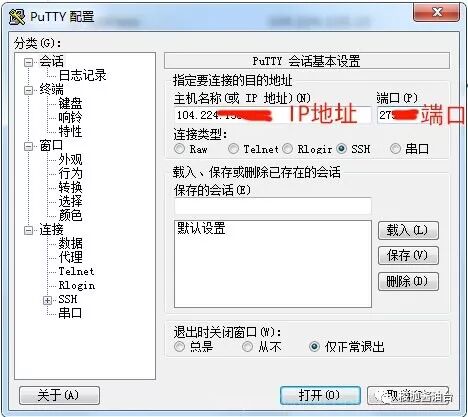
填入刚才查到的主机地址和端口号,前面图中有介绍,点击打开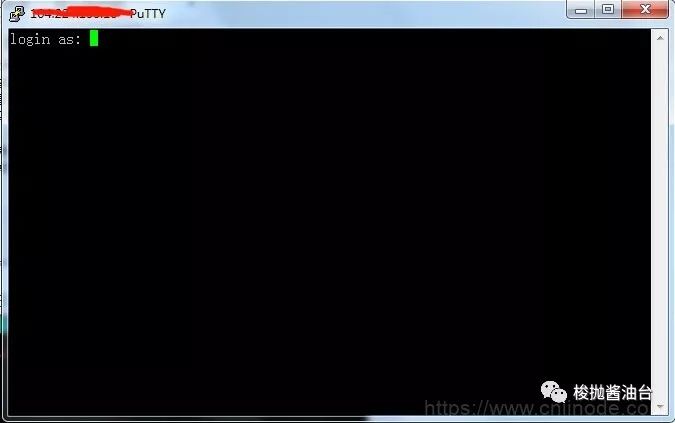
如果这里有对话框弹出,选择是,然后在全黑的屏幕上输入 root ,回车。等五秒,按提示输入root的密码,密码就是前面刚刚重置的root密码。
copy你的密码,粘贴至putty(粘贴方式为单击鼠标右键,只需要右键单击一次,这里不会显示任何内容,其实是已经输入了),回车。
3、SSR脚本安装正式开始
等到出现root@host~字样,
复制下面脚本第1条命令,回车:
脚本命令1
| wget --no-check-certificate -O shadowsocks-all.sh https://raw.githubusercontent.com/teddysun/shadowsocks_install/master/shadowsocks-all.sh |
(备注:国外服务器运行脚本时容易出错,如出现错误提示 bash: wget: command not found,可以请在先执行 yum -y install wget 命令。成功后,再执行上面的命令。如果没有出现提示错误,请略过)
等出现了上图显示后,输入第2条脚本命令,回车:
脚本命令2
| chmod +x shadowsocks-all.sh |
等出现了上图显示后,输入第3条脚本命令,回车:
脚本命令3
| ./shadowsocks-all.sh 2>&1 | tee shadowsocks-all.log |
出现以上画面,根据需要选择,不懂的话直接选1,或者默认回车
下面会提示你输入你的SS SERVER的密码,和端口。不输入就是默认。跑完命令后会出来你的SS客户端的信息。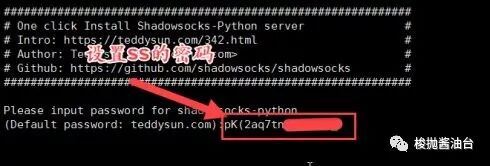
输入后,回车!
特别注意,由于iphone端的的wingy目前只支持到cfb,所以我们选择aes-256-cfb,即7 ,回车
这一步按回车继续
然后需要几分钟的安装过程,请耐心等待出现下面的画面!
请立即copy下来加以保存。
上面的命令全部回车执行后,如果没有报错,即为执行成功,出现确认提示的时候,输入 y 后,回车即可。
安装完成后,脚本提示如下:
Congratulations, Shadowsocks-Python server install completed!
Your Server IP : IP地址
Your Server Port : 端口
Your Password : 密码
Your Encryption Method: aes-256-gcm
Your Server IP : IP地址
Your Server Port : 端口
Your Password : 密码
Your Encryption Method: aes-256-gcm
Your QR Code: (For Shadowsocks Windows, OSX, Android and iOS clients)
ss://YWVzLTsadsa206YnVkZHkyMDA4QDEwNC4yMjQuMTM1Ldfghdfgk=
Your QR Code has been saved as a PNG file path:
/root/shadowsocks_python_qr.png
ss://YWVzLTsadsa206YnVkZHkyMDA4QDEwNC4yMjQuMTM1Ldfghdfgk=
Your QR Code has been saved as a PNG file path:
/root/shadowsocks_python_qr.png
Welcome to visit: https://teddysun.com/486.html
Enjoy it!
Enjoy it!
记录保存好你的上述信息:Server IP、Server Port、Password、Encryption Method
这时你的专属ss已经搭好了,开始使用吧。
第三步、iphone、windows、安卓设置使用
1、iphone下载wingy(免费的),app store里搜wingy(中国app store已经下架,可以换到美国账户下载)
https://itunes.apple.com/us/app/wingy-proxy-for-http-s-socks5/id1178584911?mt=8
点击选择线路--新增线路--shadowsocks--依次填入刚才记录的信息就好--保存--点击连接就可以了
这样就翻墙成功了
2、windows下载
windows客户端更新(170925)
https://github.com/shadowsocks/shadowsocks-windows/releases
下载Shadowsocks-4.0.6.zip
下载解压缩,运行exe
填入之前记录的自己的服务器信息,点击确定
在电脑右下角任务栏找到ss图标,右键点击,点击启用系统代理就可以了,试试上google吧
3、android
安卓的客户端可以用ShadowSOCKS(影梭),目前是v4.2.5版本,下载地址如下:
https://github.com/shadowsocks/shadowsocks-android/releases
类似苹果手机,添加配置文件就可以了。
好了,一切都搞定,开始科学上网吧,是不是很简单呢!
备注:由于最新的搬瓦工后台无法看到一键安装功能,所以找一键安装链接。
1、SS的:https://kiwivm.64clouds.com/main-exec.php?mode=extras_shadowsocks
2、SSR的:https://kiwivm.64clouds.com/main-exec.php?mode=extras_shadowsocksr
3、https://www.mediafire.com/folder/btkdbx7j9lr98/Shadowsocks_%E7%9B%B8%E5%85%B3%E5%AE%A2%E6%88%B7%E7%AB%AF
这里是下载SSR等客户端的软件集合
3、https://www.mediafire.com/folder/btkdbx7j9lr98/Shadowsocks_%E7%9B%B8%E5%85%B3%E5%AE%A2%E6%88%B7%E7%AB%AF
这里是下载SSR等客户端的软件集合
另外,我发现了几个免费的VPN服务提供商。
2、cloud.hkjbase.com
3、https://www.puffss.me/auth/register
4、https://www.bandwagonhost.net 搬瓦工网站
5、https://c.hidexx.com/users/buy_ss
3、https://www.puffss.me/auth/register
4、https://www.bandwagonhost.net 搬瓦工网站
5、https://c.hidexx.com/users/buy_ss
账号:497655519@ 密码不分享
推荐搬瓦工网站:https://www.banwagonghost.net/ (搬瓦工中文网)
这篇文章有对VPN和SS及SSR系统性地介绍--https://doub.io/ss-jc25/
https://doub.io/ 逗比根据地 有比较详细的VPN搭建方法和VPS购买指南
如果能够ping成功,但是SSH不通是怎么回事呢?那就是IP被墙了。这时候如果能换机房们就要换机房。如果不能,就要换IP了。具体请参考:搬瓦工VPS能ping通,但是SSH连接不上的解决办法
如果能够ping成功,但是SSH不通是怎么回事呢?那就是IP被墙了。这时候如果能换机房们就要换机房。如果不能,就要换IP了。具体请参考:搬瓦工VPS能ping通,但是SSH连接不上的解决办法
评论
发表评论